Como mudar URLs no WordPress via banco de dados

UPDATE wp_options SET option_value = replace(option_value, 'oldurl.com', 'newurl.com') WHERE option_name = 'home' OR option_name = 'siteurl'; 

UPDATE wp_posts SET guid = replace(guid, 'oldurl.com','newurl.com');

UPDATE wp_posts SET post_content = replace(post_content, 'oldurl.com', 'newurl.com');

UPDATE wp_postmeta SET meta_value = replace(meta_value,'oldurl.com','newurl.com');

How to Enable or Disable Location Services in Windows

Use PowerShell for deployment

Automate location settings with PowerShell for efficient enterprise management or scripting.

  1. Open PowerShell as administrator:
    • Right-click Start or press Win + X, then select Windows Terminal (Admin) or PowerShell (Admin).
    • If Windows Terminal does not have PowerShell as the default command-line tool (check the tabs above the window), click the dropdown arrow in the tab area, then select PowerShell.
  2. Disable location services:
    • Paste these commands:
      New-Item -Path “HKLM:\SOFTWARE\Policies\Microsoft\Windows\LocationAndSensors” -Force

      New-ItemProperty -Path “HKLM:\SOFTWARE\Policies\Microsoft\Windows\LocationAndSensors” `
      -Name “DisableLocation” -Value 1 -PropertyType DWord -ForceThe results should show that the location services option in Windows Settings is greyed out for all users.
  3. Enable location services:
    • Run this command:
      Set-ItemProperty -Path “HKLM:\SOFTWARE\Policies\Microsoft\Windows\LocationAndSensors” `
      -Name “DisableLocation” -Value 0
  4. Apply changes:
    • Restart devices or force policy update with gpupdate /force.

💡Note: These PowerShell commands work identically in Windows 10 and 11.

Resolvendo problemas de autenticação do SmartCard com a atualização do Windows de outubro de 2025

Podem ocorrer problemas de autenticação do SmartCard com a atualização do Windows de outubro de 2025


A autenticação de card inteligente e outras operações de certificado podem falhar intencionalmente após a instalação do Windows Atualizações  released em ou depois de 14 de outubro de 2025 (KB5066835) que contêm proteções para a vulnerabilidade desegurança,CVE-2024-30098 . Como parte desta melhoria da criptografia, os certificados de card inteligentes baseados em RSA são necessários para utilizar o KSP (Fornecedor de Armazenamento de Chaves) em vez do CSP (Fornecedor de Serviços Criptográficos).

1.Abra a Editor de Registo.

  • Prima Win + R, escreva regedit e prima Enter.
  • Se lhe for pedido pelo Controlo de Conta de Utilizador, clique em Sim.

2. Navegue para a subchave.

  • Aceda a: HKEY_LOCAL_MACHINE\SOFTWARE\Microsoft\Cryptography\Calais

3. Edite a chave e defina o valor.

  • Dentro de Calais, marcar se a chave DisableCapiOverrideForRSA existir
  • Faça duplo clique em DisableCapiOverrideForRSA.
  • Em Data do valor, introduza: 0

Nota: a definição do registo DisableCapiOverrideForRSA NÃO é adicionada pela instalação predefinida do SO ou pela instalação do Windows Atualizações e tem de ser adicionada manualmente em cada dispositivo.

4. Feche e reinicie.

  • Feche o Editor do Registro.
  • Reinicie o computador para que as alterações entrem em vigor.

Como solucionar o Erro Assinador Web PSCS “Não é possível acionar o Aplicativo”

Alguns sites que usam o assinador digital para certificado da ProSolution estão apresentando erro ao abrir

O erro ocorre devido o assinador não ser compatível com as versões mais recentes do Java

A solução inicial é bem simples, bastando remover o Java atual instalado no computador e instalando uma versão mais antiga como o Java 8 update 401.

Link para download:

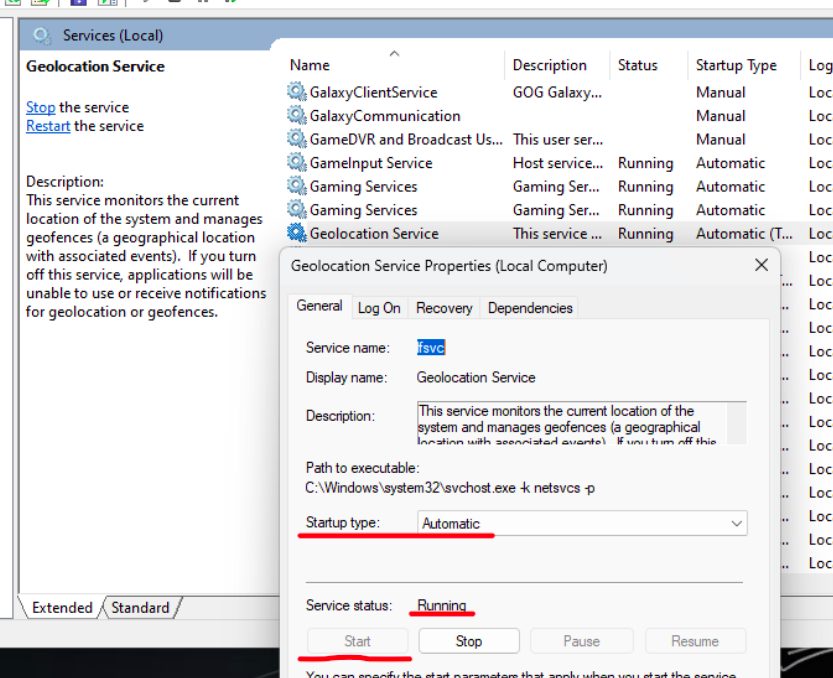
Location services turned off (“some of these settings are managed by your organization”)

To solve this problem, you can import an .reg file into the Windows registry:

Windows Registry Editor Version 5.00

[HKEY_LOCAL_MACHINE\SOFTWARE\Policies\Microsoft\Windows\LocationAndSensors]
"DisableLocation"=dword:00000000
"DisableWindowsLocationProvider"=dword:00000000
"DisableLocationScripting"=dword:00000000

I also had to reactivate the “Geolocation Service” (Windows +R > services.msc).

Falha ao acessar compartilhamento de rede no Windows 11

As últimas atualizações do Windows estão bloqueando alguns recursos de rede, dentre eles o acesso a rede como convidado.

Ao acessar um compartilhamento de rede o sistema retorna a seguinte mensagem de erro:
Você não pode acessar a pasta compartilhada porque as políticas de segurança da sua organização bloqueiam o acesso de convidado não autenticado. Essas políticas ajudam a proteger seu computador contra dispositivos não seguros ou mal-intencionados na rede.

Para isso será necessário habilitar o logons de convidados não seguros no GPEDIT

Abra a ferramente GPEDIT  Gerenciamento de Política de Grupo digitando gpedit no Executar do Windows

Navegue até: Configuração do Computador > Modelos Administrativos > Rede > Estação de trabalho LANMAN > Habilitar logons de convidados não seguros.

Habilite o “Habilitar o logons de convidados não seguros”

Erro ao instalar um programa no Windows 11 – Esse aplicativo foi bloqueado pela sua proteção. Um administrador bloqueou a execução desse aplicativo.

Esse aplicativo foi bloqueado pela sua proteção. Um administrador bloqueou a execução desse aplicativo.

Esse aplicativo foi bloqueado pela sua proteção.

Um administrador bloqueou a execução desse aplicativo.

Para mais informações, contate o administrador.


1.
 Pressione as teclas Windows+Q e digite CMD;

2. Clique com o botão direito do Mouse sobre CMD e selecione Executar como Administrador;

3. Cole o comando abaixo: 

  • REG ADD HKLM\SOFTWARE\Microsoft\Windows\CurrentVersion\Policies\System /V EnableLUA /T REG_DWORD /D 0 /F

4. Reinicie o sistema, verifique se o erro ainda ocorre.